
Blog · IA en local
Cómo generar imagen y vídeo con IA en tu ordenador, desde Claude
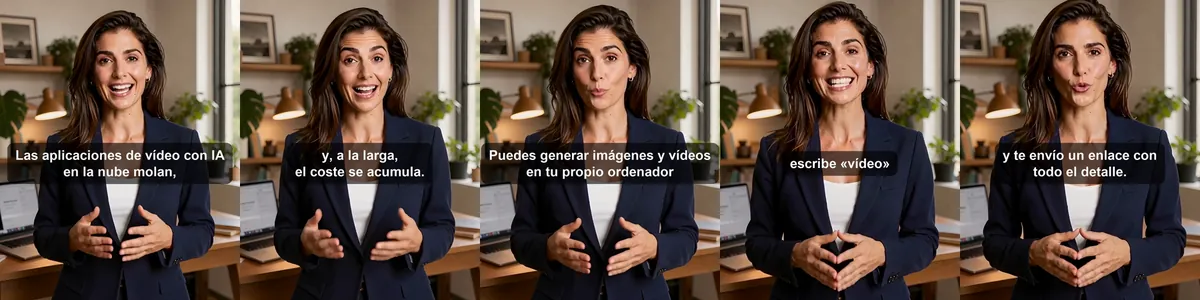
Las aplicaciones de vídeo con IA en la nube molan, pero casi todas funcionan con suscripción y, a la larga, el coste se acumula. Yo he montado todo en mi propio portátil, y para generar imágenes y vídeo no he contratado ninguna otra aplicación. Aquí te cuento cómo, con los tiempos y los ajustes que me han funcionado, y también con lo que me ha salido mal.
Qué vas a conseguir, y qué no es gratis
Vas a poder pedirle a Claude que genere imágenes y vídeo en tu ordenador, sin pagar por cada imagen ni por cada vídeo y sin subir nada a ninguna aplicación de generación. Los modelos se descargan una vez y después funcionan sin conexión.
Pero «sin coste» tiene matices, y prefiero decírtelos desde el principio:
- Claude Code tiene su propio plan de suscripción. Es la herramienta que lo instala todo, escribe los scripts y lanza cada generación. Es lo único de pago de la lista, salvo lo siguiente.
- La voz del vídeo con el que has llegado hasta aquí la hice en ElevenLabs, que es un servicio en la nube. Más abajo te cuento qué probé en local y por qué no me bastó.
- El ordenador y la luz los pones tú, y los clips largos tardan. Hablo de minutos para una imagen y de entre media hora y una hora para un vídeo de veinte segundos.
Mi equipo, para que sepas a qué atenerte
Con 4 GB de gráfica no caben los modelos enteros. Por eso uso herramientas pensadas para gráficas pequeñas, que van pasando el modelo por trozos desde la RAM, y versiones int8 de los modelos, que ocupan la mitad.
Cómo funciona todo esto
Claude no genera nada por sí mismo. Lo que hace es escribir y lanzar scripts que hablan con dos programas instalados en tu ordenador, y después mirar lo que ha salido:
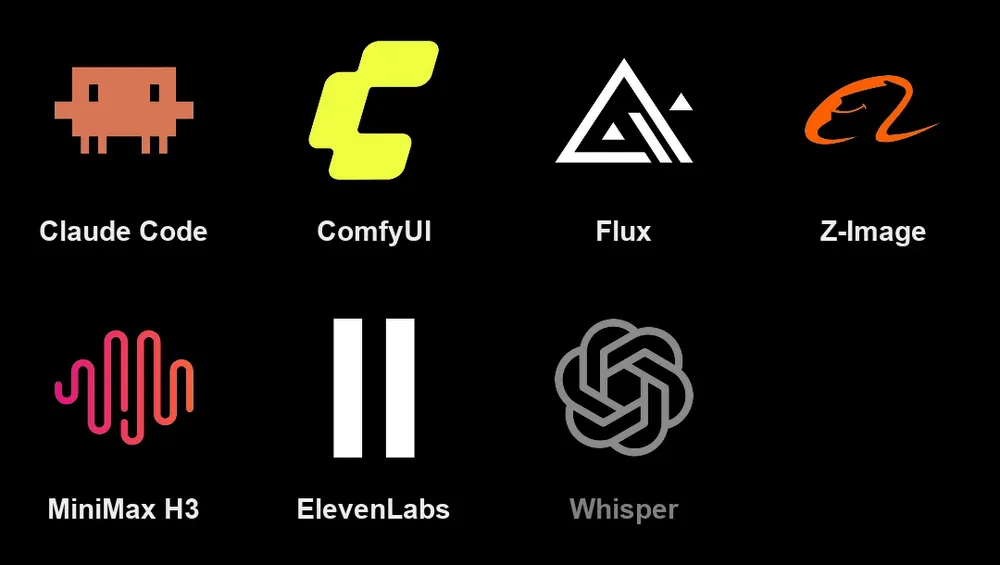
- ComfyUI, para las imágenes. Dentro corren Flux 3 Klein (que acepta imágenes de referencia y mantiene las caras) y Z-Image Turbo (para fotos realistas).
- Wan2GP, para el vídeo, la voz y el sonido. Dentro corren MiniMax H3 (vídeo y audio a la vez), Wan 2.2, Qwen3 TTS para voces y otros modelos.
- Whisper, también en local, para comprobar que una voz se entiende y está en español. Claude no puede oír, así que lo usa como oído.
- ffmpeg y Python, para el montaje y todo lo que va por código.
El truco que más me ha servido no es técnico: darle a Claude documentos de instrucciones (archivos CLAUDE.md) con los ajustes que funcionan, los tiempos y los errores que ya han salido. Así, en cada sesión nueva no empieza de cero.
Paso 1: que Claude mire tu equipo
Antes de instalar nada, pídele que compruebe tu gráfica, tu RAM y tu disco. Eso decide qué modelos caben. Algo así:
Mira mi gráfica, mi RAM y el espacio libre en disco, y dime qué modelos de
            imagen y de vídeo podría ejecutar en local en este equipo, en qué versión
            (cuantizada o no) y cuánto tardaría aproximadamente cada uno.
Paso 2: ComfyUI y las imágenes
- Instala ComfyUI Desktop con su instalador de Windows.
- Pídele a Claude que descargue de Hugging Face los modelos de imagen en versión int8 y que los coloque en las carpetas de ComfyUI. Si necesita una cuenta o un token de Hugging Face, guárdalo como variable de entorno, nunca dentro de un archivo.
- En vez de montar los flujos con nodos a mano, Claude escribe un script en Python que habla con ComfyUI por su API (en mi caso, en
http://127.0.0.1:8000). Le pasas el prompt, el tamaño y las imágenes de referencia, y devuelve la imagen.
Tiempos reales en mi portátil, a 704×1280: unos 100 segundos por imagen con Flux 3 Klein sin referencias, y entre 3 y 4 minutos con una o dos imágenes de referencia.

Paso 3: Wan2GP y el vídeo
- Clona Wan2GP desde GitHub y crea su propio entorno de Python (yo uso Python 3.11, PyTorch con CUDA y triton para Windows).
- Los modelos se descargan solos la primera vez que los usas. MiniMax H3, el modelo de vídeo que mejor me ha funcionado, ocupó unos 43 GB entre el modelo, los codificadores y los de audio.
- Igual que con las imágenes, cada vídeo es un archivo JSON con el modelo, el prompt, la imagen de partida, la resolución y la semilla. Un script lo lanza sin abrir la interfaz web y va apuntando el progreso.
Imagen y vídeo, nunca a la vez. En 16 GB de RAM no caben juntos. Primero haces todas las imágenes, cierras ComfyUI del todo y después lanzas el vídeo.
Paso 4: los documentos que hacen que Claude acierte
Cada carpeta de trabajo lleva un CLAUDE.md con tres cosas: los ajustes que funcionan, los tiempos medidos y los errores ya resueltos. Y yo tengo además un documento general de lecciones, que crece cada vez que algo falla: cómo describir una postura para que salga bien, qué hacer si una referencia arrastra un defecto, cuándo editar una imagen en vez de generarla otra vez.
Paso 5: tu primer vídeo
El ajuste que más me ha servido para un vídeo con una persona que habla es este, en el JSON de Wan2GP:
- Modelo: MiniMax H3 en su variante «FL2VA HyperFlow Flash 14B».
- Imagen de partida con la persona, y tu audio como banda sonora.
- Resolución: 576×720 (4:5) o 480×832 (vertical), a 24 fotogramas por segundo.
- Pasos: 6.
- Prompt: describe a la persona, el decorado y que habla «con los labios sincronizados», sin escribir las palabras.
Tiempos reales: un clip de 5 segundos tardó unos 6 a 7 minutos, y uno de 17 segundos, entre 48 y 58 minutos. La primera vez, además, hay que contar la descarga del modelo.
La voz: lo que probé en local y lo que acabé usando
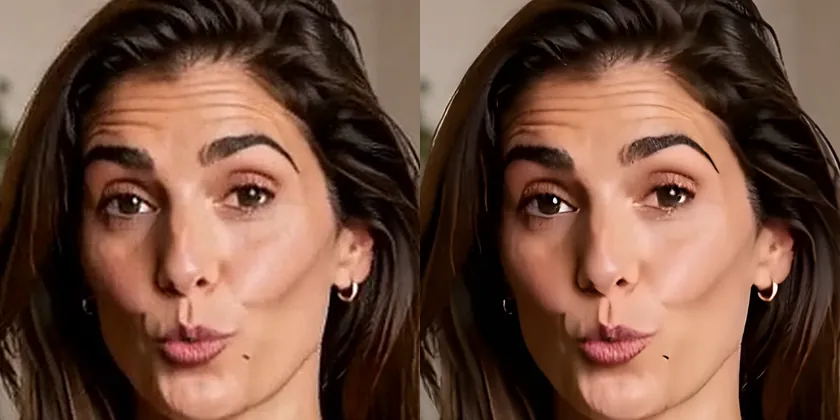
Quería una voz de mujer con acento de España. En local probé el diseño de voces de Qwen3 TTS, la clonación de unas voces ya validadas, OmniVoice, IndexTTS 2.5 y Chatterbox. Con el diseño, el acento salía latino aunque pidiera castellano; con otros, el audio se comía o se inventaba palabras. Whisper confirmaba el idioma, pero no distingue el acento, así que en eso el oído de una persona sigue siendo necesario.
Al final diseñé la voz en ElevenLabs. Es un servicio en la nube y, por eso, esta parte no es local.
Lo que me ha salido mal
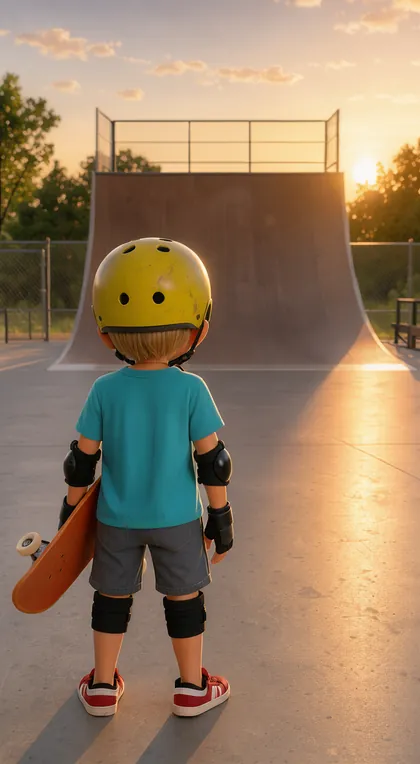
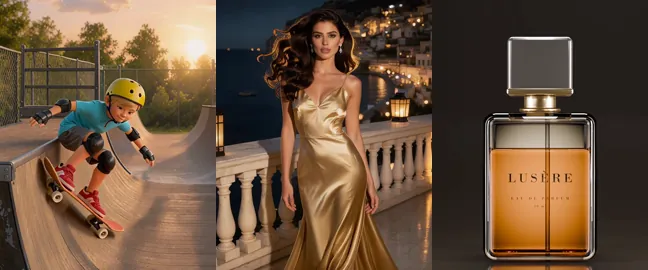
- Un modelo de una generación anterior. Perdí horas con Wan 2.2 intentando que un niño bajara una rampa en monopatín: saltaba, la tabla se ponía de canto, derrapaba. Con MiniMax H3, la misma bajada salió a la primera. Antes de elegir un modelo, mira lo que está de moda en Hugging Face.
- La referencia manda más que el texto. Si la imagen de referencia de un personaje tiene un defecto, aparece en todo lo demás aunque el prompt lo prohíba.
- Las posturas con contacto fallan en imagen. Un pie sobre una tabla salió con tres pies, con la tabla detrás o cruzada. Si falla dos veces, no insistas con la imagen: dale al modelo de vídeo el inicio y describe la acción por tiempos.
- El modelo de vídeo se inventa sonido si el clip es más largo que tu audio. Recórtalo a la duración exacta de la voz.
- La gráfica se atasca en reposo si el portátil se queda sin batería o se suspende: cada paso pasa de 5 a 160 segundos y solo se arregla reiniciando. Conecta el cargador y comprueba que la gráfica sube de frecuencia cuando trabaja.
- No te fíes de una tira de fotogramas. No enseña un derrape. Tienes que ver el vídeo.
Límites y cosas por comprobar
- Solo he probado este portátil. En otros equipos los tiempos y lo que cabe pueden ser muy distintos.
- Revisa la licencia de cada modelo antes de usar lo que generes en un proyecto comercial. No la he comprobado una por una.
- Los modelos cambian muy rápido. Lo que hoy es lo mejor puede dejar de serlo en semanas.
- Si publicas personas generadas con IA, indícalo. Yo lo hago con la etiqueta de «Info de IA» de Instagram.